

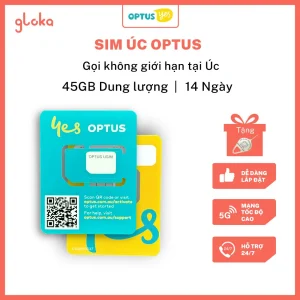

| Loại gói cước | Du học/ Du lịch |
| Nghe gọi | Không giới hạn cho đầu số của Úc |
| Dung lượng | 45GB |
| Tốc độ mạng | 5G |
| Khi hết dung lượng | ngưng kết nối |
| Cách tính ngày của gói | Ngày của gói bắt đầu từ 00:00 giờ Úc và kết thúc lúc 23:59 giờ Úc |
| Hotspot | Có hỗ trợ |
| Đánh giá sản phẩm theo trải nghiệm người dùng Gloka | 5/5 |
| Bảo hành | Trong suốt thời gian sử dụng |
| Lưu ý | - Điện thoại lock/ khoá mạng/ blacklist hoặc điện thoại chỉ hỗ trợ băng tần 3G sẽ không sử dụng được sim - Sim không sử dụng được tại Việt Nam |
| Nước hỗ trợ | Úc |
Mô tả chi tiết Sim nội địa Úc chính hãng Optus gói 45GB, 14 ngày
Mua Sim nội địa Úc chính hãng Optus 14 ngày tại Việt Nam: đây là sim Úc sử dụng sóng của nhà mạng lớn tại Úc Optus, với độ phủ sóng rộng và tốc độ truy cập 5G tại nước Úc.
Mua Sim nội địa Úc chính hãng sóng Optus 14 ngày ở Việt Nam, Gloka hỗ trợ đăng ký chính chủ cho du học sinh để dễ dàng nạp tiền gia hạn cho các tháng sử dụng sau. Đối với khách du lịch ngắn hạn, Gloka hỗ trợ đăng ký kích hoạt, đến Úc bạn chỉ cần lắp sim vào sử dụng ngay, không cần loay hoay kích hoạt, tiện lợi hơn so với mua sim 5G ở Úc.
Lưu ý:
Nếu quý khách chỉ có nhu cầu sử dụng data, tham khảo thêm sim Úc New Zealand China Unicom, sim data du lịch Úc để không cần đăng ký thông tin passport.

Nghe gọi + nhắn tin
Nghe gọi/ nhắn tin không giới hạn cho đầu số của Úc (không bao gồm gọi quốc tế).
Truy cập internet
Truy cập internet với dung lượng 45GB tốc độ 5G (sử dụng hết 45GB ngưng kết nối) trong vòng 14 ngày. Sim có hỗ trợ hotspot.
Lưu ý: Nếu quý khách muốn sử dụng 60GB trong 28 ngày có thể thực hiện kích hoạt trước ngày 14/8/2025 hoặc thực hiện KYC bằng passport tại store Optus tại Úc với sim chưa kích hoạt mua ở Gloka.

Kích hoạt sim
Theo quy định của chính phủ Úc, mỗi sim điện thoại đều cần phải đăng ký thông tin của người sử dụng (passport đối với khách du lịch). Quý khách vui lòng cung cấp thông tin theo yêu cầu khi đặt hàng (thông tin passport, ngày nhập cảnh). Gloka cam kết mọi thông tin Quý khách cung cấp đều được bảo mật và chỉ được cung cấp cho nhà mạng với mục đích kích hoạt sim.Gloka hỗ trợ đăng ký kích hoạt sim với nhà mạng, khi đến Úc, khách du lịch ngắn hạn chỉ cần lắp sim vào và sử dụng.
Gia hạn sim
Nếu là du học sinh sử dụng dài hạn, Quý khách nạp trực tiếp với Optus mỗi tháng để duy trì dịch vụ.
Chính sách bảo hành
Gloka bảo hành trong suốt quá trình Quý khách sử dụng sim. Gloka Hỗ trợ 24/7 – 24 giờ mỗi ngày, 7 ngày mỗi tuần kể cả Chủ nhật, Lễ tết.
Phạm vi bảo hành:
+ Đổi sim miễn phí tại Việt Nam trong trường hợp kiểm tra sim ở Việt Nam máy báo Không có sim (No SIM)
+ Đổi eSIM miễn phí trong trường hợp sim bị hư vì lý do kỹ thuật trong quá trình sử dụng – Máy báo Không có sim – No SIM.
Trong quá trình sử dụng, sim bị hư do va đập, trầy xước do các nguyên nhân chủ quan sẽ không được đổi miễn phí. Ví dụ: sim bị hư do làm rơi, làm mất sim, để đồ vật nặng làm trầy mặt sim, v.v.
Chính sách đổi trả và hoàn tiền
Quý khách vui lòng tham khảo chính sách đổi trả và hoàn tiền tại đây