


Blog
Các Cách Lấy Lại eSIM Trên iPhone Theo Nhiều Trường Hợp Nhanh Chóng, Đơn Giản
Vô tình xóa eSIM trên iPhone, đổi máy hay cần eSIM du lịch quốc tế? Đừng lo! Bài viết này Gloka sẽ hướng dẫn chi tiết cách lấy lại esim trên iphone và cách mua eSIM du lịch dễ dàng, giúp bạn luôn kết nối mọi lúc mọi nơi.
1. Bản chất của việc “lấy lại” eSIM trên iPhone
Bản chất của việc “lấy lại” eSIM trên iPhone
1.1. eSIM không “mất” theo cách vật lý
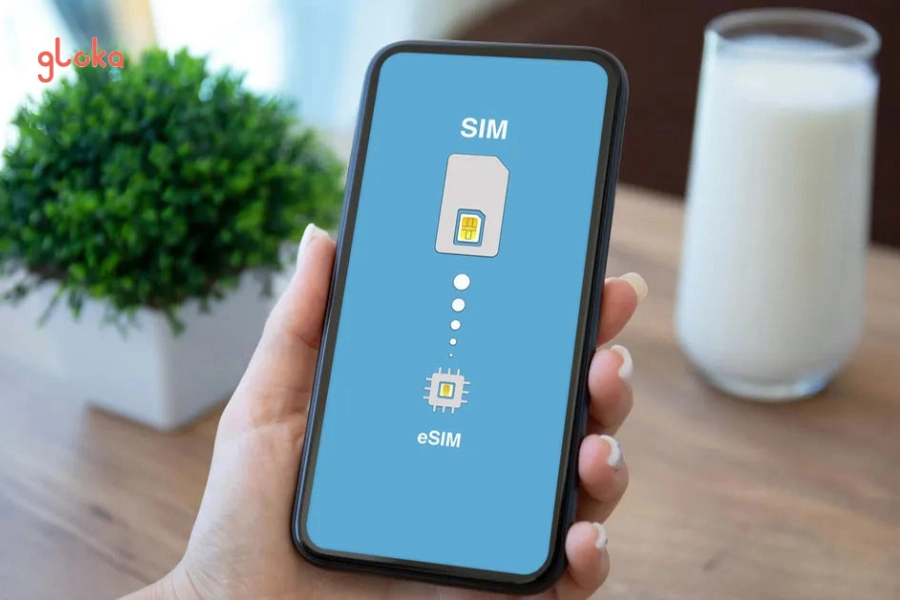
Khác với SIM vật lý, eSIM không phải là một chiếc thẻ nhỏ bạn có thể cầm nắm hay đánh rơi. Thay vào đó, eSIM là một hồ sơ kỹ thuật số được “ghi” trực tiếp vào một chip đặc biệt bên trong iPhone của bạn. Do đó, về mặt vật lý, eSIM không thể “mất”.
Vậy, khi nói về việc “mất” eSIM, thực chất là bạn đang mất quyền truy cập vào hồ sơ eSIM đã được cài đặt trên thiết bị của mình. Giống như việc bạn quên mật khẩu tài khoản trực tuyến, dữ liệu vẫn còn đó, chỉ là bạn cần tìm cách để truy cập lại.
1.2. Các trường hợp phổ biến cần “lấy lại” eSIM
Có một vài tình huống thường gặp khiến bạn cần hướng dẫn lấy lại esim iphone:
- Xóa nhầm hồ sơ eSIM: Đây là trường hợp phổ biến nhất. Trong quá trình quản lý cài đặt mạng, bạn có thể vô tình xóa hồ sơ eSIM đang sử dụng.
- Khôi phục cài đặt gốc (factory reset): Khi bạn khôi phục iPhone về trạng thái ban đầu, tất cả dữ liệu, bao gồm cả hồ sơ eSIM, sẽ bị xóa sạch.
- Chuyển đổi sang iPhone mới: Khi nâng cấp lên iPhone mới hoặc thay thế thiết bị, bạn cần chuyển hồ sơ eSIM từ máy cũ sang máy mới.
- Sự cố kỹ thuật: Đôi khi, do lỗi phần mềm hoặc phần cứng, eSIM có thể ngừng hoạt động, khiến bạn cần kích hoạt lại.
1.3. Khái niệm “lấy lại” thực chất là kích hoạt lại hoặc cài đặt lại hồ sơ eSIM
“Lấy lại” eSIM không có nghĩa là bạn tìm lại một thứ đã mất, mà đúng hơn là bạn đang kích hoạt lại hoặc cài đặt lại hồ sơ eSIM trên thiết bị của mình. Quá trình này thường yêu cầu sự hỗ trợ từ nhà cung cấp dịch vụ di động (nhà mạng) hoặc nhà cung cấp eSIM như Twise. Họ sẽ cung cấp cho bạn thông tin cần thiết (ví dụ: mã QR, mã kích hoạt) để cài đặt lại eSIM trên iPhone.
2. Các bước cơ bản để lấy lại hoặc cài đặt lại eSIM trên iPhone
Các bước cơ bản để lấy lại hoặc cài đặt lại eSIM trên iPhone
2.1. Liên hệ nhà cung cấp eSIM của bạn – Bước quan trọng nhất
Khi cần hướng dẫn lấy lại esim iphone, điều quan trọng nhất là liên hệ với nhà cung cấp eSIM. Họ là người nắm giữ thông tin về hồ sơ eSIM của bạn và có thể cấp lại mã QR hoặc thông tin kích hoạt mới để bạn cài đặt lại trên iPhone.
Nhà cung cấp eSIM đóng vai trò then chốt trong quá trình này. Họ sẽ xác minh danh tính của bạn và đảm bảo rằng chỉ bạn mới có thể truy cập vào hồ sơ eSIM. Sau khi xác minh, họ sẽ cung cấp mã QR hoặc thông tin kích hoạt cần thiết.
Ví dụ: Nếu bạn đã mua eSIM từ Twise, bạn cần liên hệ trực tiếp với bộ phận hỗ trợ của Twise. Bạn có thể tìm thấy thông tin liên hệ trên trang web của Twise hoặc trong email xác nhận mua hàng. Hãy chuẩn bị sẵn thông tin cá nhân và thông tin đơn hàng để quá trình hỗ trợ diễn ra nhanh chóng.
Lưu ý quan trọng: Một số nhà cung cấp có thể tính phí cho việc cấp lại mã QR. Hãy hỏi rõ về chi phí này trước khi yêu cầu cấp lại.
2.2. Kiểm tra email xác nhận mua eSIM ban đầu
Trước khi liên hệ với nhà cung cấp, hãy kiểm tra kỹ hộp thư đến (và cả thư mục spam) để tìm email xác nhận mua eSIM ban đầu. Email này thường chứa mã QR hoặc thông tin kích hoạt cần thiết để cài đặt lại eSIM.
Việc tìm lại email này có thể giúp bạn tiết kiệm thời gian và tránh được các thủ tục xác minh phức tạp với nhà cung cấp.
Sau khi mua eSIM, hãy lưu trữ cẩn thận email xác nhận mua hàng và mã QR ở một nơi an toàn, ví dụ như trong ứng dụng quản lý mật khẩu hoặc trên đám mây.
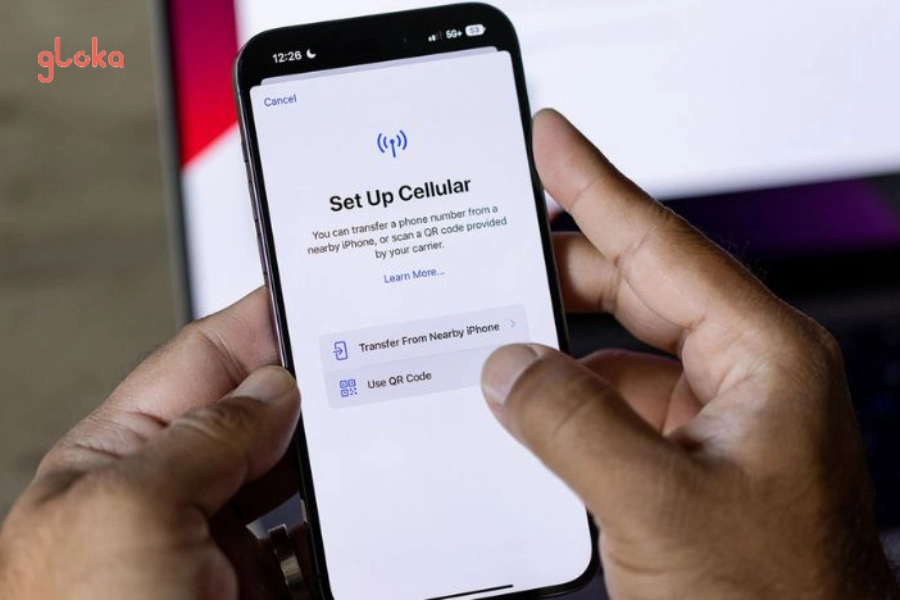
2.3. Cài đặt lại eSIM trên iPhone bằng mã QR hoặc thông tin thủ công
Sau khi có mã QR hoặc thông tin kích hoạt từ nhà cung cấp, bạn có thể cài đặt lại eSIM trên iPhone theo các bước sau:
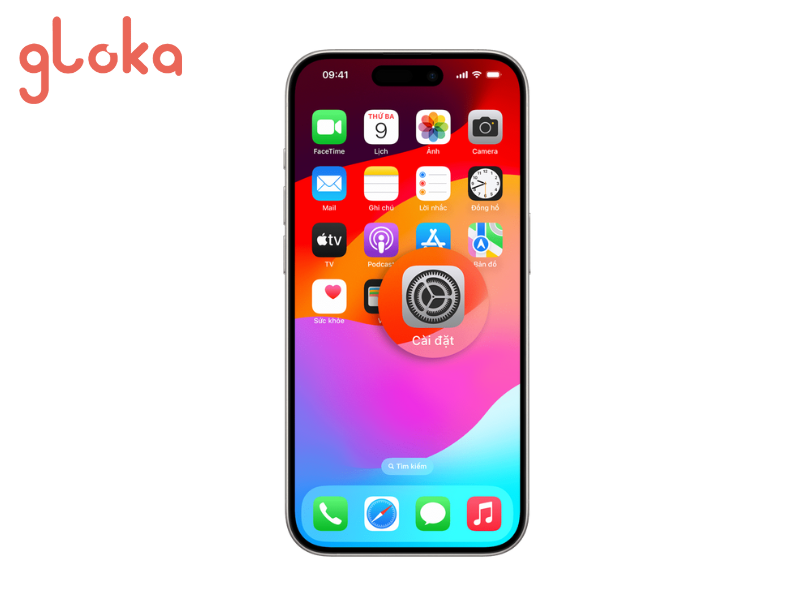
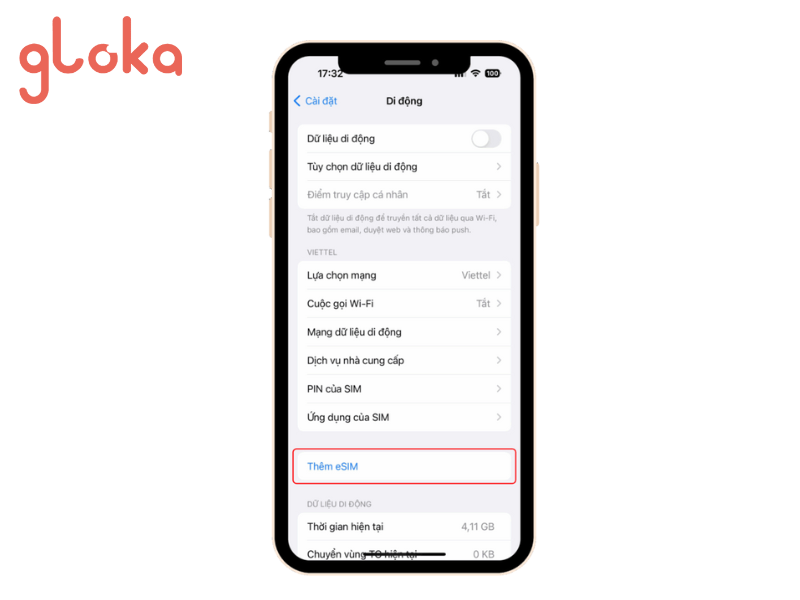
Bước 1: Mở ứng dụng “Cài đặt” (Settings) trên iPhone.
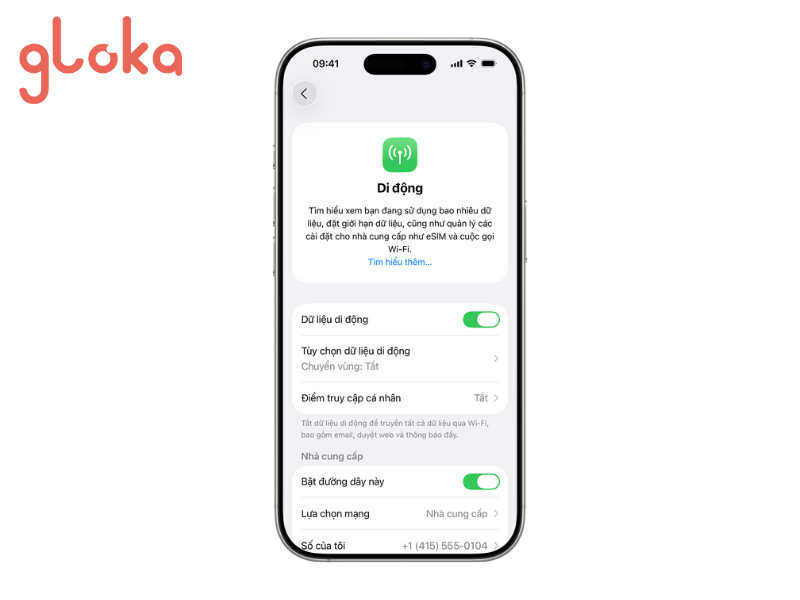
Bước 2: Chọn mục “Di động” (Cellular) hoặc “Dữ liệu di động” (Mobile Data) (tùy thuộc vào phiên bản iOS).
Bước 3: Nhấn vào “Thêm gói di động” (Add Cellular Plan).
Nếu có mã QR:
Bước 1: iPhone sẽ kích hoạt camera. Hướng camera vào mã QR được cung cấp bởi nhà cung cấp.
Bước 2: Sau khi quét thành công, iPhone sẽ hiển thị thông tin về gói di động. Xác nhận và làm theo hướng dẫn trên màn hình để hoàn tất quá trình cài đặt.
Nếu không có mã QR (nhập chi tiết thủ công):
Bước 1: Chọn “Nhập chi tiết thủ công” (Enter Details Manually) ở cuối màn hình.
Bước 2: Điền thông tin được cung cấp bởi nhà cung cấp, bao gồm:
- Địa chỉ SM-DP+ (SM-DP+ Address)
- Mã kích hoạt (Activation Code)
Bước 3: Nhấn “Tiếp theo” (Next) và làm theo hướng dẫn trên màn hình để hoàn tất quá trình cài đặt.
3. Các tình huống cụ thể và giải pháp chi tiết
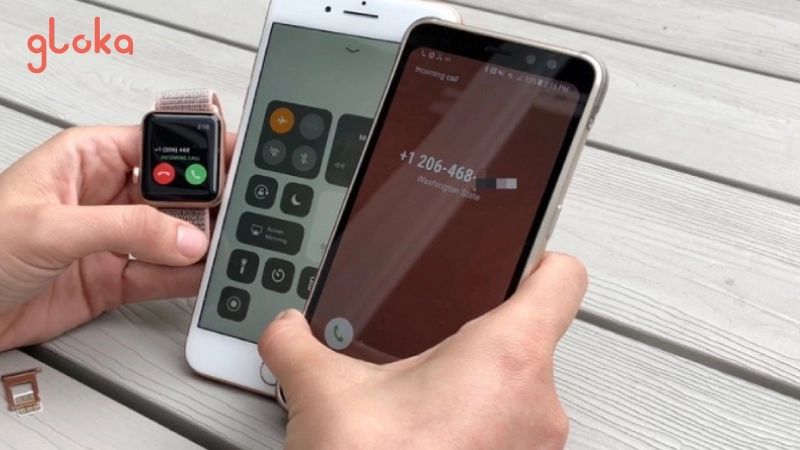
Các tình huống cụ thể và giải pháp chi tiết
3.1. Lấy lại eSIM khi chuyển đổi sang iPhone mới
Khi nâng cấp lên iPhone mới, việc chuyển eSIM có thể được thực hiện một cách dễ dàng nhờ tính năng “Chuyển đổi gói di động” (Transfer Cellular Plan) của Apple. Tuy nhiên, cần lưu ý một số điều kiện:
- Cả hai iPhone (cũ và mới) đều phải đang chạy iOS 16 trở lên.
- Nhà mạng/nhà cung cấp eSIM của bạn phải hỗ trợ tính năng này. Không phải tất cả các nhà mạng đều hỗ trợ “Chuyển đổi gói di động”.
Các bước thực hiện:
- Trên iPhone cũ: Đảm bảo iPhone đã kết nối Wi-Fi và bật Bluetooth. Vào Cài đặt > Di động (hoặc Dữ liệu di động), chọn gói eSIM bạn muốn chuyển. Nếu nhà mạng hỗ trợ, bạn sẽ thấy tùy chọn “Chuyển sang iPhone lân cận” (Transfer to Nearby iPhone).
- Trên iPhone mới: Trong quá trình thiết lập ban đầu, khi đến màn hình “Di động” (Cellular), chọn “Chuyển từ iPhone khác” (Transfer from Another iPhone). Đảm bảo cả hai iPhone ở gần nhau và làm theo hướng dẫn trên màn hình.
Nếu tính năng “Chuyển đổi gói di động” không khả dụng (do không đáp ứng điều kiện hoặc nhà mạng không hỗ trợ), bạn sẽ cần liên hệ với nhà cung cấp eSIM để yêu cầu cấp lại mã QR mới. Quy trình cài đặt lại sẽ tương tự như mục 2.3.
Nếu bạn đang có kế hoạch đi du lịch nước ngoài, hãy cân nhắc sử dụng sim du lịch hoặc sim quốc tế dạng eSIM. Việc chuyển đổi giữa các eSIM này trên iPhone mới cũng có thể được thực hiện dễ dàng bằng tính năng “Chuyển đổi gói di động” nếu nhà cung cấp hỗ trợ.
3.2. Lấy lại eSIM sau khi khôi phục cài đặt gốc iPhone
Sau khi khôi phục cài đặt gốc (factory reset) iPhone, eSIM sẽ bị xóa khỏi thiết bị. Để cài đặt lại, bạn bắt buộc phải có mã QR gốc (đã được cung cấp khi mua eSIM lần đầu) hoặc yêu cầu nhà cung cấp cấp lại mã QR mới.
Quy trình cài đặt lại eSIM sau khi khôi phục cài đặt gốc hoàn toàn tương tự như hướng dẫn trong mục 2.3.
3.3. Lấy lại eSIM khi bị xóa nhầm khỏi iPhone
Tương tự như trường hợp khôi phục cài đặt gốc, nếu bạn vô tình xóa eSIM khỏi iPhone, bạn cũng cần có mã QR gốc hoặc mã mới từ nhà cung cấp để cài đặt lại.
Lời khuyên quan trọng: Hãy kiểm tra kỹ thông tin trước khi xóa bất kỳ gói di động nào trên iPhone để tránh những phiền phức không đáng có. Việc liên hệ nhà cung cấp và chờ đợi cấp lại mã QR có thể tốn thời gian.
3.4. Xử lý sự cố thường gặp khi cài đặt lại eSIM
Trong quá trình cài đặt lại eSIM, bạn có thể gặp một số sự cố. Dưới đây là một vài lỗi phổ biến và cách khắc phục:
- “Không thể thêm gói di động” (Unable to Add Cellular Plan):
- Kiểm tra kết nối internet: Đảm bảo iPhone của bạn đang kết nối với Wi-Fi ổn định.
- Đảm bảo mã QR còn hiệu lực: Một số mã QR có thời hạn sử dụng nhất định. Nếu mã QR đã hết hạn, bạn cần yêu cầu nhà cung cấp cấp lại.
- Khởi động lại iPhone: Đôi khi, việc khởi động lại đơn giản có thể giải quyết các vấn đề kỹ thuật nhỏ.
- “eSIM không hoạt động sau khi cài đặt” (eSIM Not Working After Installation):
- Kiểm tra cài đặt dữ liệu di động: Vào Cài đặt > Di động (hoặc Dữ liệu di động), đảm bảo rằng dữ liệu di động đã được bật và gói eSIM của bạn đã được chọn làm gói dữ liệu mặc định.
- Chọn đúng gói eSIM: Nếu bạn có nhiều gói di động trên iPhone, hãy đảm bảo rằng bạn đã chọn đúng gói eSIM cần sử dụng.
- Liên hệ nhà cung cấp: Nếu bạn đã thử tất cả các cách trên mà eSIM vẫn không hoạt động, hãy liên hệ với nhà cung cấp để được hỗ trợ kỹ thuật.
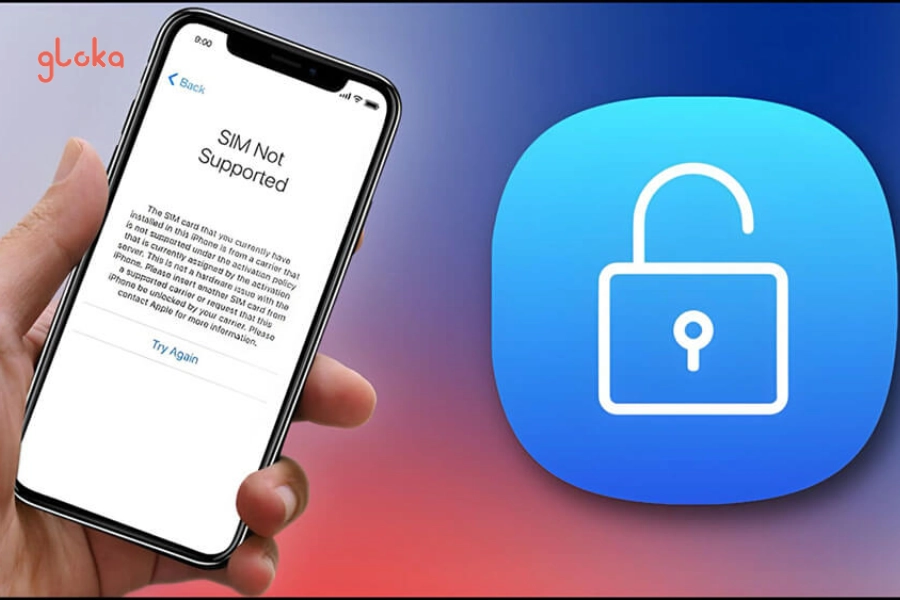
- Đảm bảo iPhone tương thích với eSIM: Không phải tất cả các mẫu iPhone đều hỗ trợ eSIM. Hãy kiểm tra thông số kỹ thuật của iPhone để đảm bảo rằng nó có hỗ trợ tính năng này.
Xem thêm: Hướng Dẫn Cách Xóa eSIM Trên iPhone: Nhanh Chóng, An Toàn Và Hiệu Quả
4. Lời khuyên quan trọng để quản lý eSIM hiệu quả và tránh mất kết nối
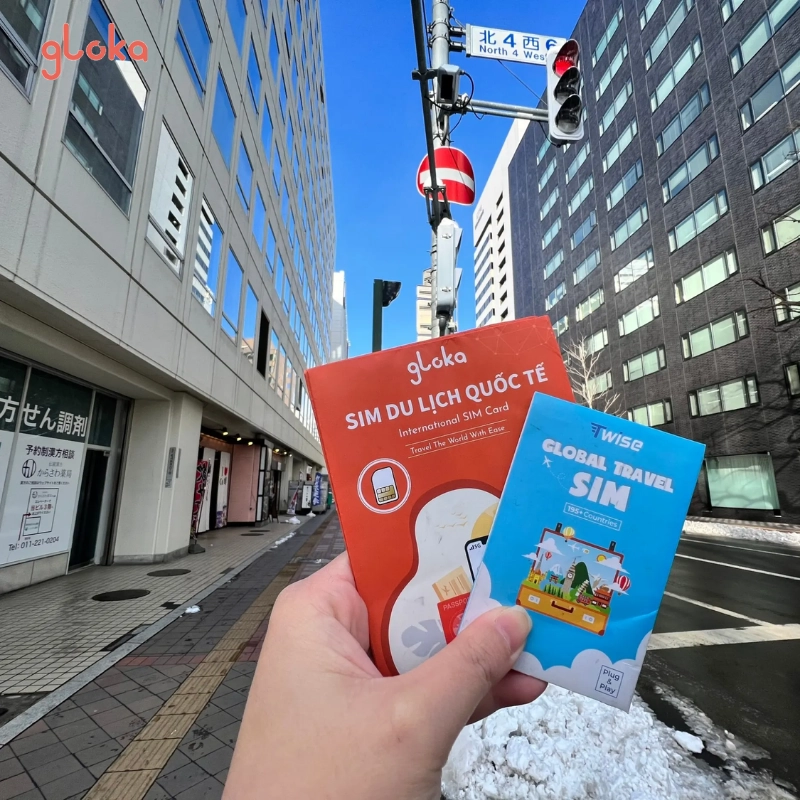
Lời khuyên quan trọng để quản lý eSIM hiệu quả và tránh mất kết nối
4.1. Luôn lưu giữ thông tin kích hoạt eSIM
Việc mất thông tin kích hoạt eSIM có thể gây ra nhiều phiền toái, đặc biệt khi bạn cần cài đặt lại eSIM sau khi đổi điện thoại, khôi phục cài đặt gốc hoặc gặp sự cố. Do đó, việc lưu giữ thông tin này một cách cẩn thận là vô cùng quan trọng.
- Lưu trữ email xác nhận: Email xác nhận từ nhà cung cấp thường chứa thông tin quan trọng như số ICCID, mã QR và hướng dẫn kích hoạt. Hãy giữ email này trong hộp thư đến và tạo một bản sao (ví dụ: chuyển tiếp đến một địa chỉ email dự phòng).
- Lưu trữ mã QR ở nơi an toàn: Mã QR là chìa khóa để kích hoạt eSIM. Bạn có thể chụp ảnh màn hình mã QR và lưu trữ nó ở nhiều nơi an toàn:
- Email dự phòng: Gửi ảnh mã QR đến một địa chỉ email khác mà bạn ít sử dụng hơn.
- Dịch vụ lưu trữ đám mây: Sử dụng các dịch vụ như Google Drive, Dropbox, iCloud Drive hoặc OneDrive để lưu trữ ảnh mã QR. Đảm bảo bật xác thực hai yếu tố (2FA) cho tài khoản lưu trữ đám mây của bạn để tăng cường bảo mật.
- Ứng dụng quản lý mật khẩu: Một số ứng dụng quản lý mật khẩu (như LastPass, 1Password) cho phép bạn lưu trữ hình ảnh và ghi chú bảo mật.
- In mã QR: In mã QR và cất giữ ở một nơi an toàn, dễ nhớ (ví dụ: trong ví, tủ đựng giấy tờ quan trọng).
4.2. Hiểu rõ chính sách của nhà cung cấp về việc cấp lại eSIM
Mỗi nhà cung cấp eSIM có chính sách riêng về việc cấp lại eSIM trong trường hợp mất mã QR hoặc gặp sự cố. Một số nhà cung cấp có thể cấp lại miễn phí, trong khi những nhà cung cấp khác có thể giới hạn số lần cấp lại hoặc yêu cầu chi phí.
Trước khi đăng ký eSIM, hãy tìm hiểu kỹ chính sách của nhà cung cấp về các vấn đề sau:
- Số lần cấp lại miễn phí: Nhà cung cấp cho phép cấp lại eSIM miễn phí bao nhiêu lần?
- Chi phí cấp lại: Nếu vượt quá số lần cấp lại miễn phí, bạn sẽ phải trả bao nhiêu tiền?
- Thời gian xử lý: Mất bao lâu để nhà cung cấp cấp lại eSIM?
- Yêu cầu xác minh: Nhà cung cấp yêu cầu những thông tin gì để xác minh danh tính của bạn trước khi cấp lại eSIM?
4.3. Sao lưu dữ liệu iPhone định kỳ
Mặc dù không trực tiếp liên quan đến eSIM, việc sao lưu dữ liệu iPhone định kỳ là một thói quen tốt để bảo vệ các cài đặt và dữ liệu khác của bạn, bao gồm cả thông tin tài khoản, ứng dụng và danh bạ. Trong trường hợp iPhone bị mất, hỏng hoặc bị tấn công, bạn có thể khôi phục dữ liệu từ bản sao lưu.
Bạn có thể sao lưu dữ liệu iPhone lên iCloud hoặc máy tính (sử dụng iTunes hoặc Finder).
4.4. Cân nhắc sử dụng eSIM từ các nhà cung cấp uy tín cho du lịch quốc tế
Khi du lịch quốc tế, việc có kết nối internet ổn định là vô cùng quan trọng để liên lạc, tra cứu thông tin, sử dụng bản đồ và chia sẻ trải nghiệm. Việc lựa chọn nhà cung cấp eSIM uy tín có thể giúp bạn đảm bảo trải nghiệm kết nối không gián đoạn.
Mặc dù Gloka chuyên cung cấp SIM du lịch và sim quốc tế vật lý, chúng tôi hiểu rõ nhu cầu về eSIM ngày càng tăng. Để khám phá các gói eSIM du lịch quốc tế đáng tin cậy, bạn có thể tham khảo các nhà cung cấp uy tín trên thị trường.
Xem thêm: Tại Sao Cần Sim Quốc Tế Và eSIM Khi Ra Nước Ngoài? Giải Đáp Chi Tiết
5. Hướng dẫn đăng ký mua eSIM du lịch quốc tế từ Twise (qua Gloka)
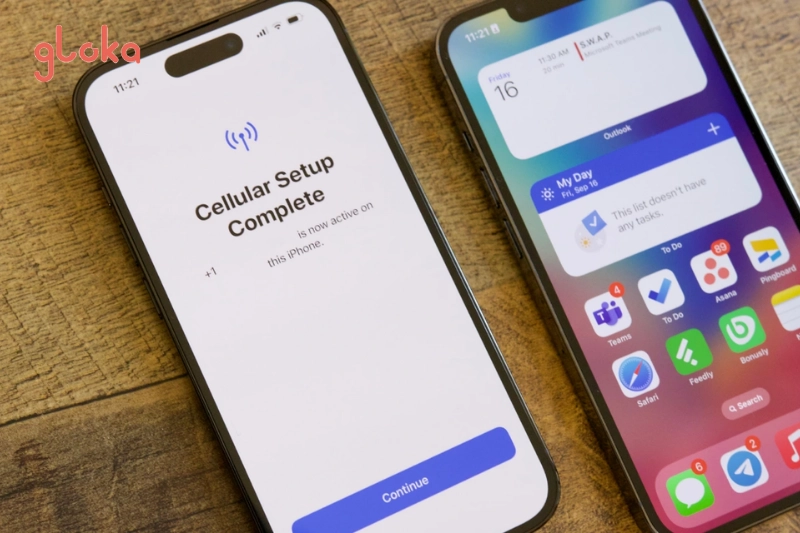
Hướng dẫn đăng ký mua eSIM du lịch quốc tế từ Twise
Để sở hữu eSIM du lịch quốc tế Twise – giải pháp kết nối tiện lợi và an toàn cho mọi chuyến đi, bạn chỉ cần thực hiện theo các bước đơn giản và nhanh chóng sau đây:
5.1. Quy trình mua eSIM Twise đơn giản và nhanh chóng
- Bước 1: Tìm quốc gia và lựa chọn sản phẩm phù hợp với nhu cầu của bạn
- Truy cập website Twise (Gloka sẽ dẫn link trực tiếp).
- Sử dụng công cụ tìm kiếm để chọn quốc gia hoặc khu vực bạn sẽ đến.
- Duyệt qua các gói eSIM có sẵn, xem xét kỹ lưỡng về dung lượng dữ liệu, thời hạn sử dụng và mức giá để chọn gói phù hợp nhất với kế hoạch du lịch của bạn. Ví dụ, nếu bạn đi du lịch châu Âu trong 10 ngày và cần sử dụng nhiều dữ liệu để làm việc từ xa, hãy chọn gói eSIM châu Âu có dung lượng lớn và thời hạn phù hợp.
- Bước 2: Thêm sản phẩm vào giỏ hàng và tiến hành thanh toán
- Sau khi đã chọn được gói eSIM ưng ý, nhấn nút “Thêm vào giỏ hàng” (Add to cart).
- Kiểm tra lại thông tin sản phẩm trong giỏ hàng và chuyển đến trang thanh toán.
- Bước 3: Hoàn tất thanh toán an toàn
- Twise sử dụng cổng thanh toán Stripe (Mỹ), một nền tảng uy tín hàng đầu thế giới, đảm bảo độ bảo mật cao cho mọi giao dịch. Stripe tuân thủ các tiêu chuẩn bảo mật PCI DSS cấp 1, cấp độ cao nhất trong ngành thanh toán.
- Bạn có thể lựa chọn các phương thức thanh toán tiện lợi như thẻ tín dụng/ghi nợ, Apple Pay hoặc Google Pay.
- Ưu đãi đặc biệt từ Gloka: Đừng quên nhập mã giảm giá GLOKA tại bước thanh toán để được giảm ngay 20% khi mua eSIM trên sàn eSIM Twise. Đây là cơ hội tuyệt vời để tiết kiệm chi phí cho chuyến đi của bạn.
- Bước 4: Nhận eSIM qua email trong tích tắc
- Ngay sau khi quá trình thanh toán hoàn tất thành công, mã QR eSIM sẽ được gửi về địa chỉ email bạn đã đăng ký trong vòng chưa đầy 1 phút.
- Hãy kiểm tra hộp thư đến của bạn. Nếu không thấy, vui lòng kiểm tra thêm thư mục spam/junk.
5.2. Lưu ý quan trọng sau khi mua eSIM Twise
- Sau khi nhận được mã QR, bạn có thể tham khảo lại mục 2.3. Cài đặt lại eSIM trên iPhone bằng mã QR hoặc thông tin thủ công để biết cách kích hoạt eSIM trên thiết bị của mình. Trong trường hợp bạn vô tình xóa eSIM hoặc cần chuyển eSIM sang một thiết bị khác, bạn có thể sử dụng mã QR này để cài đặt lại. Nếu bạn mất mã QR, hãy liên hệ với bộ phận hỗ trợ của Twise để được hướng dẫn lấy lại eSIM iPhone.
- Khuyến nghị kích hoạt eSIM khi bạn gần đến ngày khởi hành hoặc đã đến điểm đến để tối ưu hóa thời gian sử dụng gói dữ liệu. Việc kích hoạt quá sớm có thể làm giảm thời hạn sử dụng của gói eSIM.
- Luôn lưu trữ mã QR eSIM ở nơi an toàn, phòng trường hợp cần cài đặt lại.
Cách lấy lại eSIM trên iPhone hoàn toàn khả thi thông qua việc liên hệ nhà cung cấp và cài đặt lại. Đồng thời, việc mua eSIM du lịch quốc tế từ Twise là một quy trình đơn giản, nhanh chóng và an toàn, giúp bạn dễ dàng kết nối trong suốt hành trình. Hãy tìm hiểu thêm về các giải pháp kết nối đáng tin cậy từ Gloka và Twise để có một chuyến đi trọn vẹn, không lo gián đoạn liên lạc và dễ dàng chia sẻ những khoảnh khắc đáng nhớ với bạn bè và gia đình.
Bài viết liên quan
Công ty TNHH Dịch Vụ Du Lịch GLOKA:
Email: [email protected]
Hotline TP.HCM: 0966871198 (giờ hành chính)
Hotline Hà Nội: 0966051530 (giờ hành chính)
Hotline 24/7: 0967831601 (6:00 - 23:00)
Hỗ trợ kỹ thuật: Zalo/ Facebook (24/24 kể cả Chủ Nhật, Lễ Tết)
Trụ sở: Tầng 5 Fimexco Office, 231-233 Lê Thánh Tôn, P. Bến Thành, Q.1




Giấy chứng nhận Đăng ký Kinh doanh số 0316172005 do Sở Kế hoạch và Đầu tư Thành phố Hồ Chí Minh cấp ngày 03/03/2020
Lọc
Lọc