


Blog
Hướng Dẫn Cách Kích Hoạt eSIM Trên iPhone, Android Đơn Giản Nhanh Chóng
Trong kỷ nguyên số, việc duy trì kết nối liên tục khi du lịch quốc tế là vô cùng quan trọng. eSIM nổi lên như một giải pháp đột phá, mang lại sự tiện lợi và linh hoạt hơn hẳn so với SIM vật lý truyền thống. Bài viết này sẽ cung cấp hướng dẫn chi tiết cách kích hoạt eSIM, gíup tự tin làm chủ công nghệ này và tận hưởng trọn vẹn chuyến đi của mình. Hãy cùng Gloka khám phá những ưu điểm vượt trội của eSIM và tìm hiểu cách kích hoạt eSIM một cách dễ dàng nhất!
1. Những điều cần chuẩn bị trước khi cài đặt eSIM
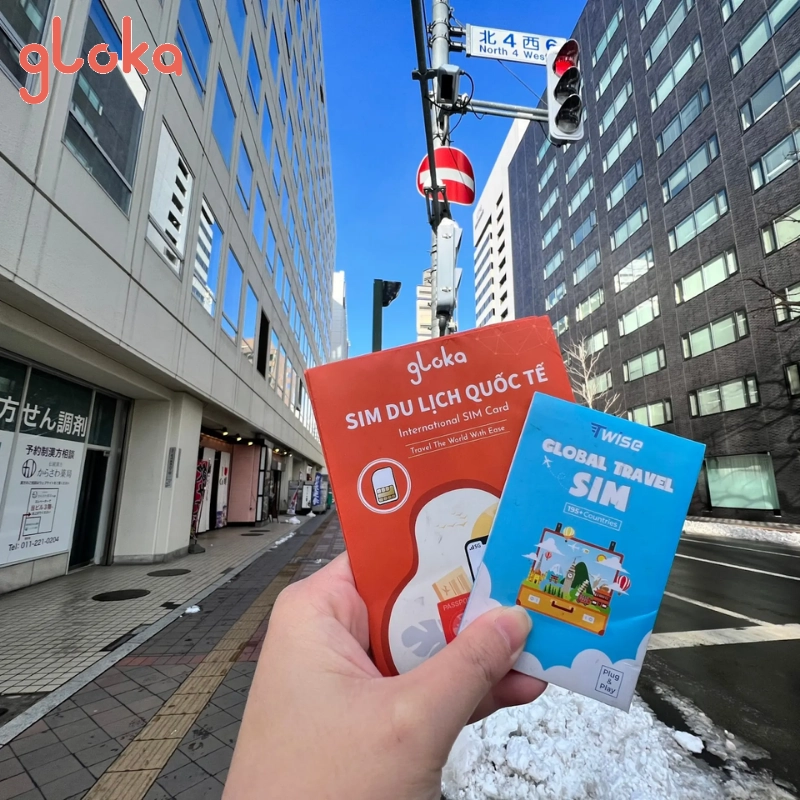
Những điều cần chuẩn bị trước khi cài đặt eSIM
1.1. Thiết bị tương thích eSIM
Điều quan trọng đầu tiên là đảm bảo thiết bị bạn đang sử dụng hỗ trợ công nghệ eSIM, đặc biệt khi bạn muốn dùng sim du lịch. Hiện nay, nhiều dòng điện thoại thông minh đã được trang bị tính năng này. Dưới đây là danh sách một số mẫu điện thoại phổ biến có hỗ trợ eSIM.
- iOS: iPhone XS, iPhone XS Max, iPhone XR, iPhone 11, iPhone 11 Pro, iPhone 11 Pro Max, iPhone SE (2020), iPhone 12, iPhone 12 Mini, iPhone 12 Pro, iPhone 12 Pro Max, iPhone 13, iPhone 13 Pro, iPhone 13 Pro Max, iPhone 13 Mini, iPhone SE (2022), iPhone 14, iPhone 14 Pro, iPhone 14 Pro Max.
- Android: Samsung Galaxy S20 series (S20, S20+, S20 Ultra), Samsung Galaxy Note 20 series (Note 20, Note 20 Ultra), Samsung Galaxy Z Fold series (Z Fold, Z Fold 2, Z Fold 3), Samsung Galaxy Z Flip series (Z Flip, Z Flip 5G, Z Flip 3), Google Pixel 3 series (Pixel 3, Pixel 3 XL), Google Pixel 4 series (Pixel 4, Pixel 4 XL), Google Pixel 5, Google Pixel 6, Google Pixel 6 Pro.
Để biết chính xác điện thoại có hỗ trợ eSIM hay không, có thể tham khảo thông số kỹ thuật của thiết bị trên trang web nhà sản xuất hoặc trong phần cài đặt.
1.2. Kết nối Internet ổn định
Để kích hoạt eSIM, điện thoại của bạn cần có kết nối internet ổn định. Quá trình kích hoạt thường yêu cầu tải xuống cấu hình eSIM từ nhà mạng, và việc này đòi hỏi một đường truyền internet mạnh mẽ và không bị gián đoạn.
Yêu cầu: Đảm bảo điện thoại được kết nối với mạng Wi-Fi hoặc mạng di động ổn định trong suốt quá trình kích hoạt.
Tại sao cần kết nối internet ổn định?
- Tải xuống cấu hình eSIM: Khi bạn mua eSIM từ nhà mạng, bạn sẽ nhận được một mã QR hoặc mã kích hoạt. Điện thoại của bạn cần kết nối internet để quét mã này và tải xuống cấu hình eSIM từ máy chủ của nhà mạng.
- Xác thực thông tin: Trong quá trình kích hoạt, điện thoại của bạn sẽ gửi thông tin đến nhà mạng để xác thực và đăng ký eSIM. Việc này đòi hỏi kết nối internet để truyền dữ liệu một cách an toàn và nhanh chóng.
- Tránh lỗi kích hoạt: Kết nối internet không ổn định có thể gây ra lỗi trong quá trình kích hoạt eSIM. Điều này có thể dẫn đến việc bạn phải thực hiện lại quy trình kích hoạt, gây mất thời gian và phiền toái.
Các lựa chọn kết nối internet:
- Wi-Fi: Sử dụng mạng Wi-Fi tại nhà, văn phòng hoặc các địa điểm công cộng có Wi-Fi miễn phí. Đảm bảo mạng Wi-Fi có tốc độ đủ nhanh và ổn định để tải xuống cấu hình eSIM.
- Mạng di động: Nếu không có Wi-Fi, bạn có thể sử dụng mạng di động (3G, 4G, 5G) để kích hoạt eSIM. Tuy nhiên, hãy kiểm tra xem bạn có đủ dung lượng dữ liệu di động để tải xuống cấu hình eSIM hay không.
1.3. Mã QR eSIM hoặc thông tin cài đặt thủ công
Sau khi mua eSIM từ nhà cung cấp dịch vụ, sẽ nhận được mã QR hoặc thông tin cài đặt thủ công. Mã QR là phương pháp phổ biến và tiện lợi nhất. Chỉ cần quét mã này bằng camera của điện thoại, hệ thống sẽ tự động tải và cài đặt hồ sơ eSIM.
Giữ mã QR an toàn và không chia sẻ với bất kỳ ai. Mã QR này là duy nhất và chỉ có thể sử dụng một lần để kích hoạt eSIM. Nếu làm mất mã QR, cần liên hệ với nhà cung cấp dịch vụ để được hỗ trợ.
2. Hướng dẫn cài đặt eSIM chi tiết trên iPhone
2.1. Kiểm tra khả năng tương thích của iPhone
Theo thông tin chung, iPhone XS, XS Max, XR trở lên đều hỗ trợ eSIM. Hãy kiểm tra thông số kỹ thuật của iPhone để đảm bảo tính tương thích.
2.2. Các bước cài đặt bằng mã QR (Thêm gói cước di động)
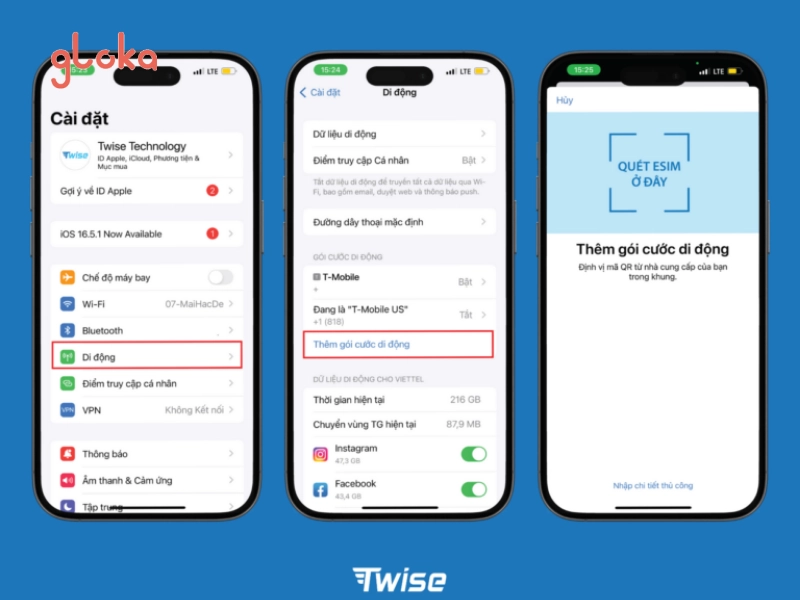
Các bước cài đặt bằng mã QR
Đây là cách kích hoạt esim trên iphone phổ biến và đơn giản nhất:
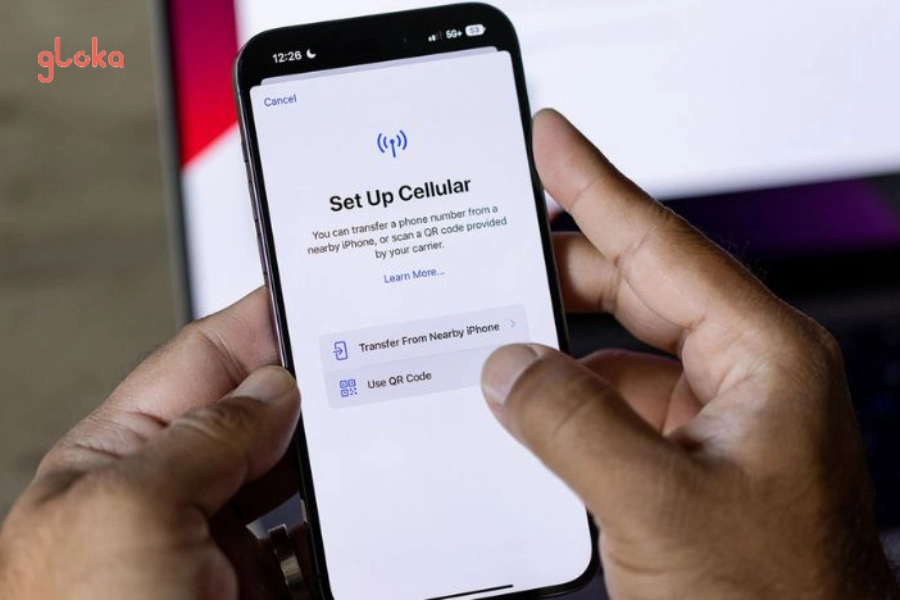
- Bước 1: Vào “Cài đặt” (Settings) -> “Di động” (Cellular) -> “Thêm gói cước di động” (Add Cellular Plan).
- Bước 2: Sử dụng camera để quét mã QR eSIM được cung cấp bởi nhà mạng. Nếu có thông báo “Gói cước di động được chứng nhận” xuất hiện, chọn OK.
- Bước 3: Làm theo hướng dẫn trên màn hình để hoàn tất quá trình cài đặt.
2.3. Các bước cài đặt thủ công (nếu có)
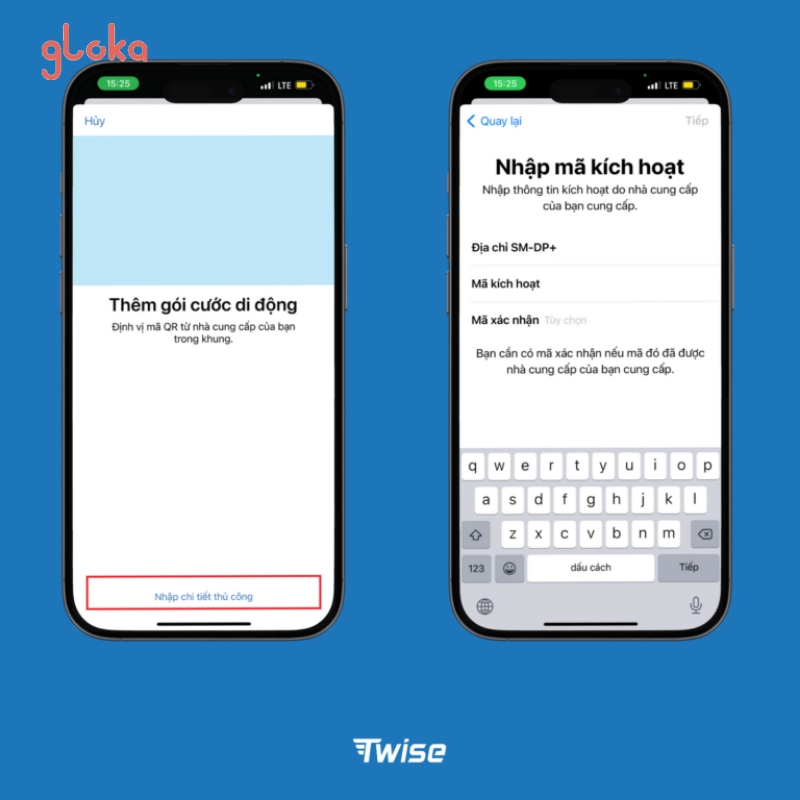
Các bước cài đặt thủ công
Trong trường hợp quét mã QR không thành công, bạn có thể cài đặt eSIM thủ công:
- Bước 1: Chọn “Nhập chi tiết thủ công” (Enter Details Manually) trong mục “Thêm gói cước di động”.
- Bước 2: Nhập “Địa chỉ SM-DP+” và “Mã kích hoạt” được cung cấp bởi nhà mạng. Lưu ý nhập chính xác từng ký tự. Nếu có các ký tự tự động như “https://” ở đầu và “/” ở cuối mã, hãy xóa chúng.
2.4. Cấu hình sau khi cài đặt
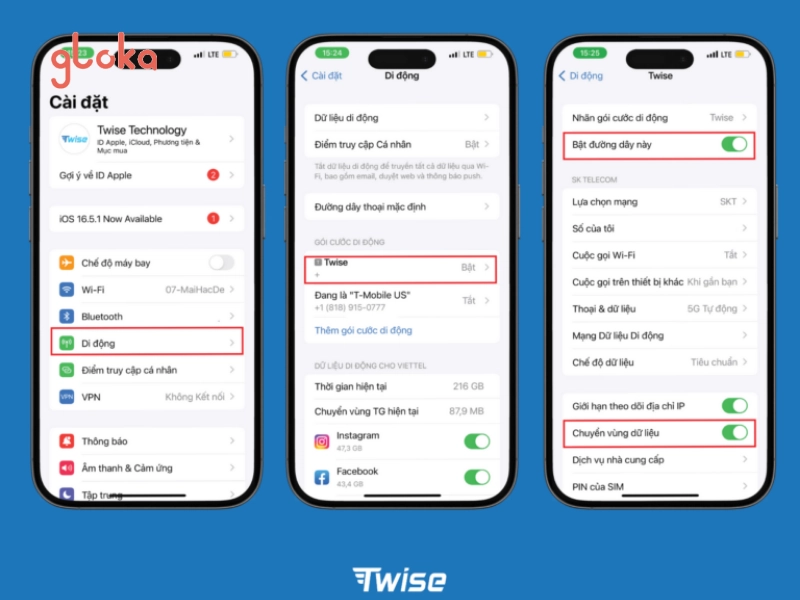
Cấu hình sau khi cài đặt
Sau khi cài đặt eSIM thành công, bạn cần cấu hình để kích hoạt eSIM và sử dụng:
- Bước 1: Đặt tên cho gói cước di động để dễ dàng phân biệt (ví dụ: “Twise” như gợi ý trên trang web).
- Bước 2: Vào “Cài đặt” -> “Di động” và chọn eSIM vừa cài đặt.
- Bước 3: Bật eSIM.
- Bước 4: Bật “Chuyển vùng dữ liệu” (Data Roaming) cho eSIM này.
- Bước 5: Chọn eSIM “Twise” làm “Dữ liệu di động” (Cellular Data). Bạn có thể tắt “Cho phép chuyển đổi dữ liệu di động” (Allow Cellular Data Switching) để tránh việc iPhone tự động chuyển đổi giữa các SIM.
- Bước 6 (Tùy chọn): Nếu eSIM hỗ trợ cuộc gọi thoại, chọn “Twise” làm “Đường dây thoại mặc định” (Default Voice Line).
3. Hướng dẫn cài đặt eSIM chi tiết trên Android
3.1. Kiểm tra khả năng tương thích của thiết bị Android
Để biết thiết bị Android của bạn có hỗ trợ eSIM hay không, Gloka sẽ cung cấp cho bạn tham khảo danh sách các điện thoại hỗ trợ eSIM mới nhất 2025 sau đây:
| Thương hiệu | Mẫu điện thoại | Lưu ý |
| Samsung (Từ đời S20 trở đi) | Năm 2019: Galaxy Fold Năm 2020: Galaxy Z Flip, Galaxy Z Flip 5G, Galaxy Z Fold 2, Galaxy S20, S20+, S20 Ultra, Galaxy Note 20, Note 20 Ultra Năm 2021: Galaxy S21, S21+, S21 Ultra, Galaxy Z Fold 3, Galaxy Z Flip 3 Năm 2022: Galaxy A35* Galaxy A54*, Galaxy S22, S22+, S22 Ultra, Galaxy Z Fold 4, Z Flip 4 Năm 2023: Galaxy S23 / S23+, S23 Ultra, Galaxy S23 FE*, Galaxy A55, Galaxy Z Fold5 / Z Flip5 Năm 2024: Samsung Galaxy S24, S24+, S24 Ultra, Galaxy Z Fold 6, Z Flip 6 Năm 2025: Galaxy A55 5G, A35, A36, A56 | Các dòng điện thoại Samsung dưới đây KHÔNG hỗ trợ eSIM: Samsung S20/S21 FE Series Samsung Note 20 Ultra và Samsung Galaxy Z Fold 2 sản xuất cho thị trường Hong Kong Các dòng điện thoại Samsung sản xuất cho thị trường Mỹ và Canada. Đối với điện thoại Samsung S21 (từ Samsung S21 FE), được sản xuất cho thị trường Mỹ và Canada, nếu bạn có One UI 4 thì có thể cập nhật để sử dụng eSIM. Đối với các dòng điện thoại iPhone có đánh dấu* thì: Galaxy A35: Chỉ Châu Âu, Bắc Mỹ, Hàn Quốc. Galaxy A54: Chỉ Châu Âu, Bắc Mỹ, Hàn Quốc, Nhật Bản. Galaxy S23 FE: Chỉ Châu Âu, Bắc Mỹ, Hàn Quốc, Nhật Bản. |
| Samsung Galaxy Tab | Galaxy Tab S9 / S9/ S9 Ultra Galaxy Tab S9 FE / S9 FE+ Galaxy Tab Active5 | |
| Google (Từ đời Google Pixel 3 trở đi) | 2018: Google Pixel 3 & 3 XL, Google Pixel 3a & 3a XL 2019: Google Pixel 4, 4a & 4 XL 2020: Google Pixel 5 2021: Google Pixel 6, Google Pixel 6 Pro 2022: Google Pixel 7, Google Pixel 7 Pro 2023: Google Pixel 8 / Pixel 8 Pro 2024: Google Pixel 8a, Google Pixel 9 / Pixel 9 Pro/ Pixel 9 Pro XL | Các dòng điện thoại Google Pixel dưới đây KHÔNG hỗ trợ eSIM: Điện thoại Pixel 3 được sản xuất cho thị trường Úc, Đài Loan và Nhật Bản Điện thoại Pixel 3 có dịch vụ từ các nhà cung cấp dịch vụ của Hoa Kỳ hoặc Canada không phải là Sprint và Google Fi; Điện thoại Pixel 3a được mua ở Đông Nam Á và có dịch vụ của Verizon. Pixel 3 từ Úc, Đài Loan và Nhật Bản. |
| Xiaomi | 2020: Mi 10, Mi 10 Pro 2021: Mi 11, Mi 11 UltrA, Mi 11i, Mi 11X Pro, Redmi K40, K40 Pro, K40 Pro+ 2022: Mi 12, Mi 12X, Mi 12 Pro 2023: Xiaomi Redmi Note 12T Pro, Xiaomi 13, 13 Lite, 13 Pro, 13T Pro 2024: Xiaomi 14, Xiaomi 14 Ultra 2025: Redmi 14, Poco M7 | |
| OPPO | 2021: OPPO Find X3 Pro, OPPO Reno A 2022: X5 Pro*, OPPO Find X5 2023: OPPO Find X6 2024: OPPO Find X7, Find X7 Ultra |
3.2. Các bước cài đặt eSIM bằng mã QR (Thêm eSIM vào thiết bị)
Đây là phương pháp cài đặt eSIM phổ biến và dễ thực hiện:
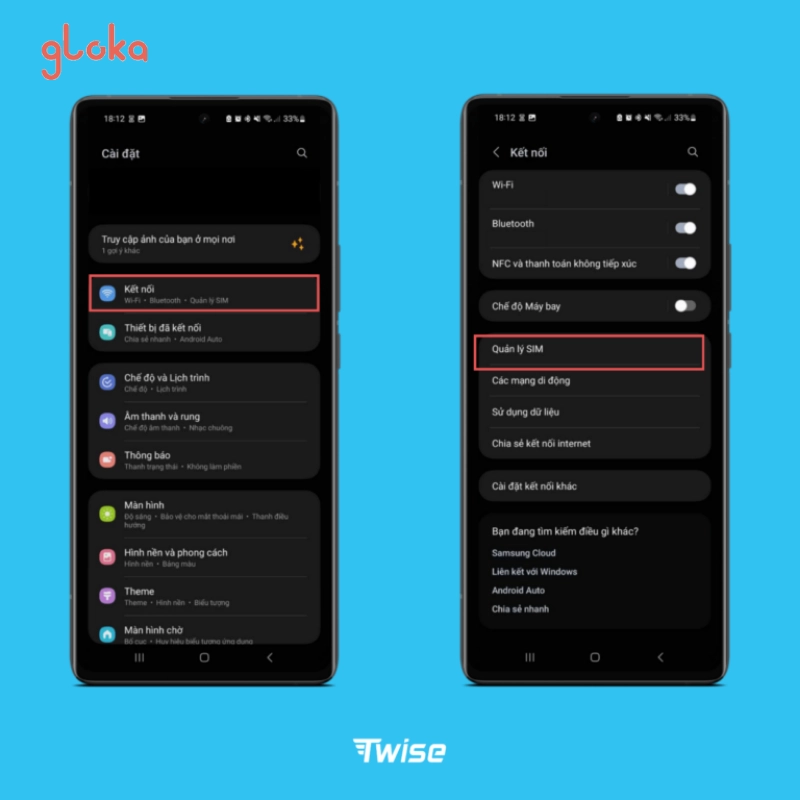
- Bước 1: Vào Cài đặt → Kết nối → Quản lý SIM.
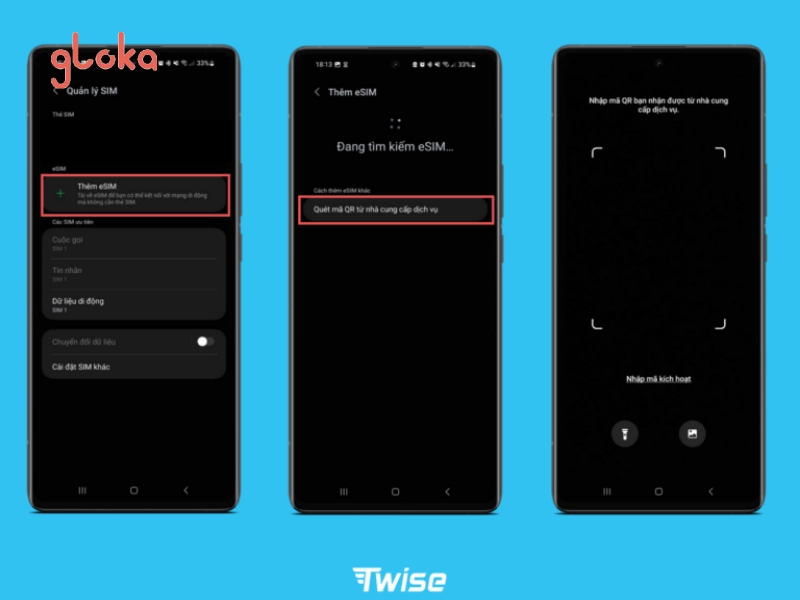
- Bước 2: Chọn mục Thêm eSIM → Quét mã QR từ nhà cung cấp dịch vụ và tiến hành quét mã.
- Bước 3: Nhấn Xác nhận để hoàn tất thêm eSIM vào máy! Ban đầu, eSIM của bạn sẽ được chỉ định tên là Phụ. Bạn có thể tùy chọn đổi tên cấu hình eSIM mới thêm vào này. Để dễ dàng phân biệt, nên đặt tên nhãn là “Twise”.
3.3. Các bước cài đặt eSIM thủ công trên Android
Trong trường hợp quét mã QR không thành công, bạn có thể cài đặt eSIM thủ công:
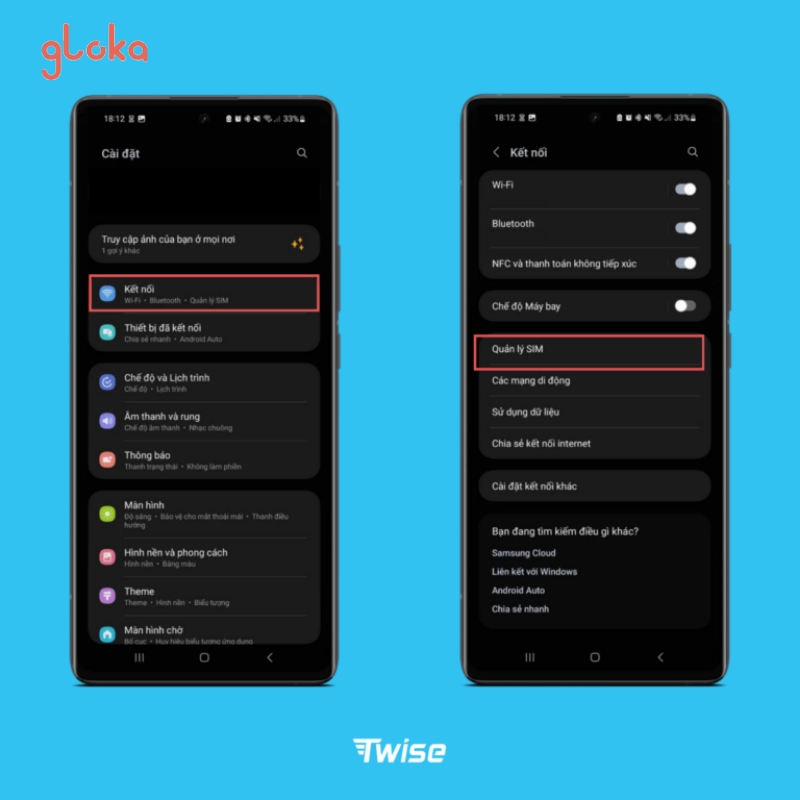
- Bước 1: Vào Cài đặt → Kết nối → Quản lý SIM.
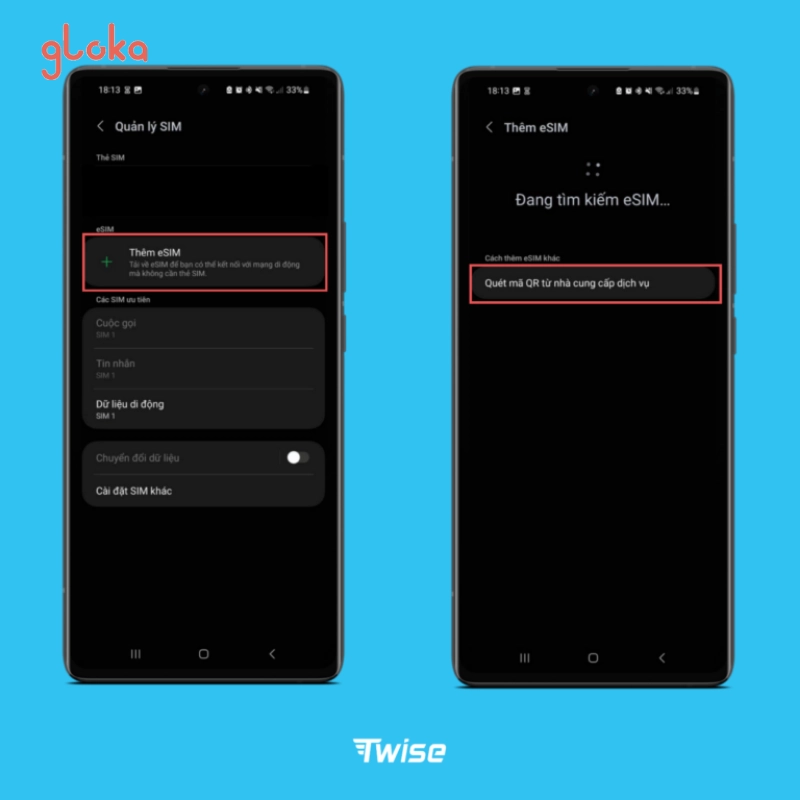
- Bước 2: Chọn Thêm eSIM → Quét mã QR từ nhà cung cấp dịch vụ → Thay vì quét mã QR hãy chọn Nhập mã kích hoạt.
- Bước 3: Nhập Địa chỉ SM-DP+ và Mã kích hoạt được cung cấp, sau đó bấm Tiếp theo để hoàn tất cài đặt eSIM cho Android!
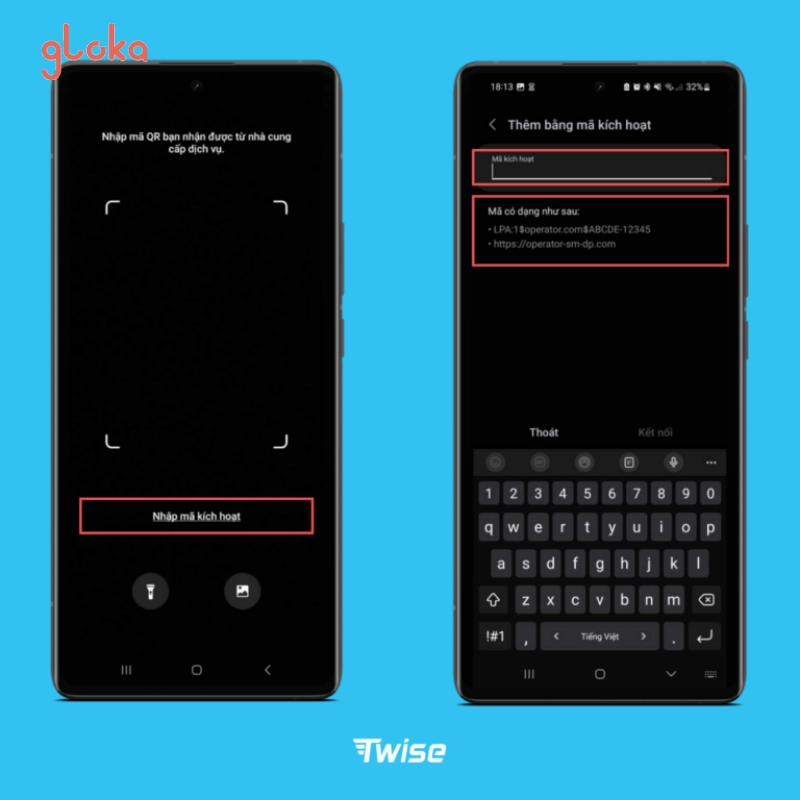
Lưu ý quan trọng: Khi nhập Địa chỉ SM-DP+, bạn nên nhập chính xác từng ký tự như đã được cung cấp. Nếu có các ký tự được tạo tự động như “http://” ở đầu và “/” ở cuối mã, hãy xóa hết tất cả các ký tự này.
Kích hoạt eSIM đã cài:
Để kích hoạt eSIM và sử dụng, hãy thực hiện các bước sau:
- Bước 1: Đảm bảo đã đến quốc gia nơi eSIM được hỗ trợ.
- Bước 2: Kết nối Wi-Fi.
- Bước 3: Vào Cài đặt → Kết nối → Quản lý SIM, chọn eSIM có nhãn “Twise” đã cài và gạt nút bật sang phải để bật.
- Bước 4: Bật chế độ chuyển vùng cho eSIM này: Vào Cài đặt → Kết nối → Quản lý SIM → Chọn eSIM Twise → Bật chuyển vùng dữ liệu (Data roaming/ Roaming).
Xem thêm: So Sánh SIM Vật Lý Và eSIM Đi Nhật: Nên Chọn Loại Nào Khi Du Lịch?
4. Hướng dẫn cách kích hoạt eSIM đã cài trên Android (Bật eSIM khi đến nơi)
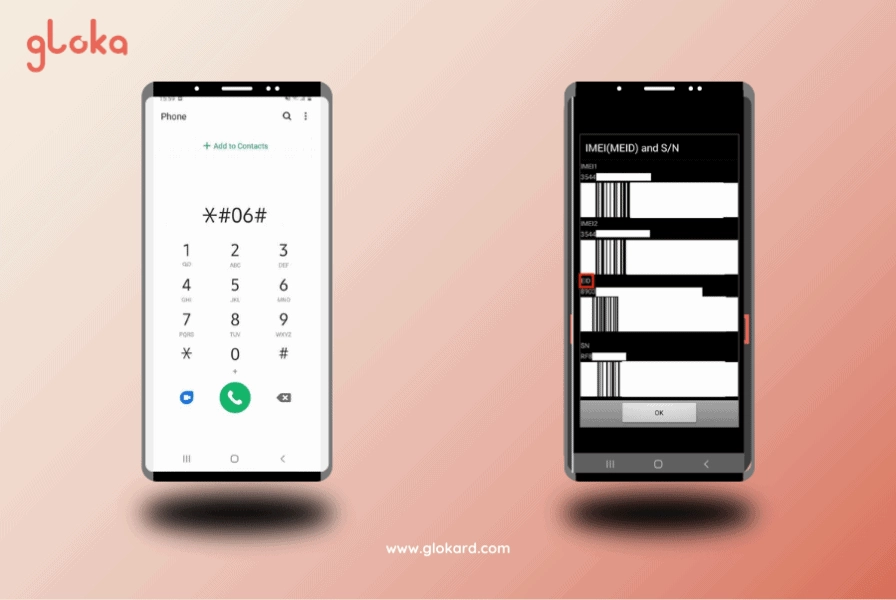
Hướng dẫn kích hoạt eSIM đã cài trên Android
- Điều kiện tiên quyết: Để hướng dẫn kích hoạt eSIM thành công, điều quan trọng là bạn phải có mặt tại quốc gia mà eSIM của bạn hỗ trợ. eSIM sẽ không hoạt động nếu bạn cố gắng kích hoạt nó trước khi đến địa điểm được chỉ định.
- Các bước kích hoạt Sau khi đã đến quốc gia được hỗ trợ, hãy làm theo các bước sau để hướng dẫn kích hoạt eSIM của bạn:
- Bước 1: Ngay khi đến nơi, hãy kết nối với mạng Wi-Fi. Bạn có thể sử dụng Wi-Fi tại sân bay hoặc bất kỳ mạng Wi-Fi nào có sẵn để bắt đầu quá trình kích hoạt eSIM.
- Bước 2: Truy cập vào phần cài đặt của điện thoại. Vào Cài đặt → Kết nối → Quản lý SIM. Tại đây, tìm eSIM có nhãn “Twise” mà bạn đã cài đặt trước đó. Gạt nút sang phải để bật eSIM.
- Bước 3: Bật chế độ chuyển vùng dữ liệu. Điều này rất quan trọng để eSIM có thể kết nối với mạng di động. Vào Cài đặt → Kết nối → Quản lý SIM → Chọn eSIM Twise → Bật chuyển vùng dữ liệu (Data roaming/ Roaming).
Sau khi hoàn thành các bước trên, eSIM của bạn sẽ được kích hoạt và bạn có thể sử dụng dữ liệu di động như bình thường.
5. Các lỗi thường gặp khi cài đặt và kích hoạt eSIM và cách khắc phục
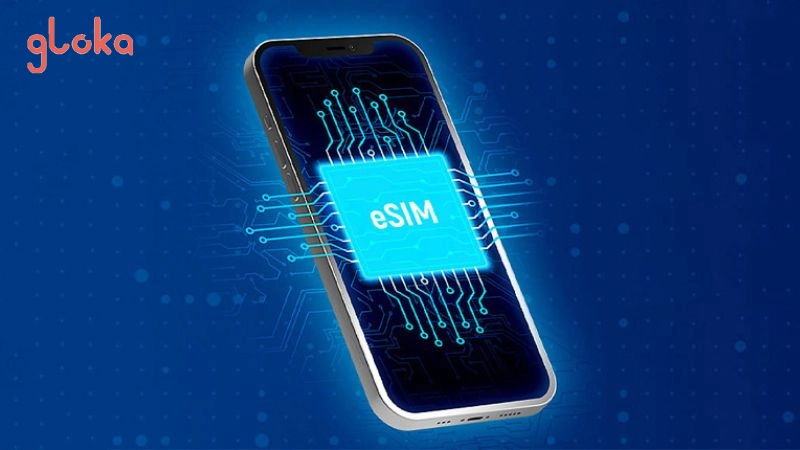
Các lỗi thường gặp khi cài đặt và kích hoạt eSIM và cách khắc phục
Trong quá trình hướng dẫn kích hoạt eSIM, đôi khi bạn có thể gặp phải một số lỗi. Dưới đây là một số lỗi phổ biến và cách khắc phục:
5.1. Không quét được mã QR
- Nguyên nhân: Mã QR bị mờ, chất lượng kém, ánh sáng yếu, camera bị bẩn hoặc không lấy nét được.
- Khắc phục:
- Kiểm tra lại chất lượng mã QR, đảm bảo mã không bị nhòe hoặc mờ.
- Đảm bảo ánh sáng đủ để camera có thể quét mã QR một cách rõ ràng.
- Làm sạch ống kính camera của điện thoại.
- Nếu vẫn không quét được, hãy thử nhập thông tin thủ công (nếu nhà cung cấp eSIM cung cấp tùy chọn này).
5.2. Lỗi không có dịch vụ/kết nối mạng sau khi kích hoạt
- Nguyên nhân: Chưa đến quốc gia được hỗ trợ, cài đặt APN sai, chưa bật chuyển vùng dữ liệu, hoặc lỗi hệ thống.
- Khắc phục:
- Đảm bảo bạn đã đến quốc gia nơi eSIM được hỗ trợ.
- Kiểm tra lại cài đặt APN (Access Point Name) nếu cần (thường không cần với eSIM du lịch). Liên hệ nhà cung cấp eSIM để được hướng dẫn kích hoạt eSIM và cài đặt APN chính xác.
- Khởi động lại điện thoại.
- Đảm bảo đã bật chuyển vùng dữ liệu (Data Roaming) cho eSIM.
5.3. eSIM không hiển thị trong cài đặt
- Nguyên nhân: Thiết bị không tương thích, phần mềm chưa được cập nhật, hoặc lỗi từ nhà cung cấp.
- Khắc phục:
- Đảm bảo thiết bị của bạn tương thích với eSIM và đã được cập nhật lên phiên bản phần mềm mới nhất.
- Liên hệ nhà cung cấp eSIM để kiểm tra trạng thái gói cước và đảm bảo eSIM đã được kích hoạt trên hệ thống của họ.
5.4. Lỗi “Không thể thêm gói cước di động” (iOS) hoặc “Không thể thêm eSIM” (Android)
- Nguyên nhân: Lỗi kết nối internet, mã QR đã được sử dụng hoặc hết hạn, hoặc lỗi hệ thống.
- Khắc phục:
- Kiểm tra kết nối internet của bạn và đảm bảo kết nối ổn định.
- Đảm bảo mã QR bạn đang sử dụng chưa được sử dụng trước đó hoặc đã hết hạn.
- Liên hệ bộ phận hỗ trợ kỹ thuật của nhà cung cấp eSIM để được hỗ trợ thêm.
Xem thêm: SIM Nhật Cho Người Đi Công Tác: Kết Nối Ổn Định, Làm Việc Hiệu Quả
6. Mua eSIM du lịch quốc tế ở đâu?
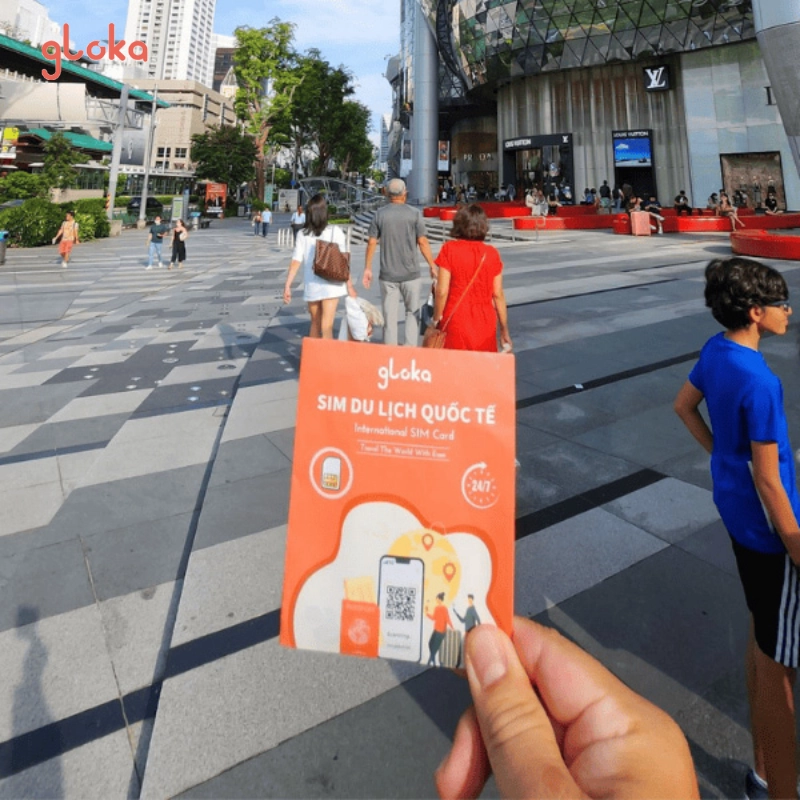
Mua eSIM du lịch quốc tế tại Gloka
Để có một trải nghiệm du lịch liền mạch, việc sở hữu một SIM quốc tế phiên bản eSIM du lịch quốc tế là vô cùng cần thiết. Nó giúp bạn duy trì kết nối internet ổn định, tiết kiệm chi phí so với việc sử dụng roaming truyền thống, và tránh được những rắc rối khi phải mua SIM vật lý tại nước ngoài.
Twise là một nền tảng cung cấp eSIM du lịch quốc tế uy tín, với đa dạng gói cước cho hơn 190 quốc gia và vùng lãnh thổ. Twise cung cấp các gói dữ liệu linh hoạt, phù hợp với nhiều nhu cầu sử dụng khác nhau, từ những chuyến đi ngắn ngày đến những kỳ nghỉ dài hạn.
Hướng dẫn mua eSIM trên sàn Twise (thông qua Gloka):
Để mua eSIM du lịch quốc tế trên Twise, bạn có thể làm theo các bước sau:
- Bước 1: Truy cập trang web của Twise và tìm kiếm quốc gia bạn sẽ đến. Lựa chọn sản phẩm phù hợp với nhu cầu sử dụng dữ liệu của bạn.
- Bước 2: Bỏ sản phẩm vào giỏ hàng và tiến hành thanh toán.
- Bước 3: Thanh toán. Cổng thanh toán Twise sử dụng là Stripe (Mỹ), đảm bảo độ bảo mật cao. Ngoài ra, Twise còn hỗ trợ thanh toán qua Apple Pay và Google Pay, mang lại sự tiện lợi tối đa.
- Bước 4: Đợi eSIM gửi về email đã đăng ký. Trong vòng chưa đến 1 phút, mã QR eSIM sẽ được gửi về email của bạn. Bạn có thể sử dụng mã QR này để kích hoạt eSIM trên thiết bị của mình. Tham khảo thêm hướng dẫn kích hoạt eSIM hoặc hướng dẫn kích hoạt eSIM trên iPhone nếu bạn gặp khó khăn.
Ưu đãi đặc biệt từ Gloka: Gloka là nhà phân phối chiến lược eSIM du lịch quốc tế Twise tại thị trường Việt Nam. Khi mua eSIM trên sàn Twise, bạn sẽ được tặng Mã giảm giá 20% từ Gloka.
Cách nhận ưu đãi: Chỉ cần nhập mã GLOKA tại bước thanh toán.
eSIM du lịch quốc tế mang lại kết nối tiện lợi, tiết kiệm và dễ dàng kích hoạt. Cách kích hoạt esim là giải pháp tối ưu cho du khách hiện đại, giúp bạn luôn kết nối mọi lúc mọi nơi. Đừng ngần ngại trải nghiệm công nghệ eSIM để có những chuyến đi suôn sẻ và kết nối không giới hạn. Hãy tận hưởng sự tự do và linh hoạt mà eSIM mang lại, để bạn có thể tập trung vào việc khám phá và tận hưởng những điều tuyệt vời mà thế giới mang đến.
Thông tin liên hệ:
Công ty TNHH Dịch Vụ Du Lịch GLOKA
Email: [email protected]
Website: https://glokard.com/
Hotline TP.HCM: 0966871198 (giờ hành chính)
Hotline Hà Nội: 0966051530 (giờ hành chính)
Hotline 24/7: 0967831601 (6:00 – 23:00)
Facebook: https://www.facebook.com/glokard (hỗ trợ 24/24)
Trụ sở: Tầng 5 Fimexco Office, 231-233 Lê Thánh Tôn, P. Bến Thành, Q.1
Bài viết liên quan
Công ty TNHH Dịch Vụ Du Lịch GLOKA:
Email: [email protected]
Hotline TP.HCM: 0966871198 (giờ hành chính)
Hotline Hà Nội: 0966051530 (giờ hành chính)
Hotline 24/7: 0967831601 (6:00 - 23:00)
Hỗ trợ kỹ thuật: Zalo/ Facebook (24/24 kể cả Chủ Nhật, Lễ Tết)
Trụ sở: Tầng 5 Fimexco Office, 231-233 Lê Thánh Tôn, P. Bến Thành, Q.1




Giấy chứng nhận Đăng ký Kinh doanh số 0316172005 do Sở Kế hoạch và Đầu tư Thành phố Hồ Chí Minh cấp ngày 03/03/2020
Lọc
Lọc